多 Repo 的 Cursor AI 規則治理:從受限環境出發的最小可行方案
Cursor AI 多 Repo 規則治理實戰系列
- 當我的多 Repo 規則開始打架 - Cursor AI 治理首部曲 — 痛點診斷與隔離原則
- Cursor AI 規則集中管理行得通嗎? - 我的翻車之路 — 反模式與官方對照
- 本篇:多 Repo 的 Cursor AI 規則治理:從受限環境出發的最小可行方案 — 一條可作為 MVP 起點的治理路線
- 問題本質:規則分散 + 同步不可控 + 多 Repo 衝突
- 目標讀者:受限於企業環境、暫時無法使用 Team Rules,但仍希望以較工程化方式治理 Cursor AI 規則的架構師與 Tech Lead。
- 前置知識:具備 Cursor AI 基礎使用經驗,了解 Project Rules 與 Team Rules 的差異以及 Docusaurus 基本概念。
- 核心方向:以 Docusaurus KB 作為 SSOT + Cursor Config Sync 作為分發機制。
- 本文定位:在現實限制下,利用現成工具可快速落地的 MVP 集中化治理方案(非最佳實踐)。
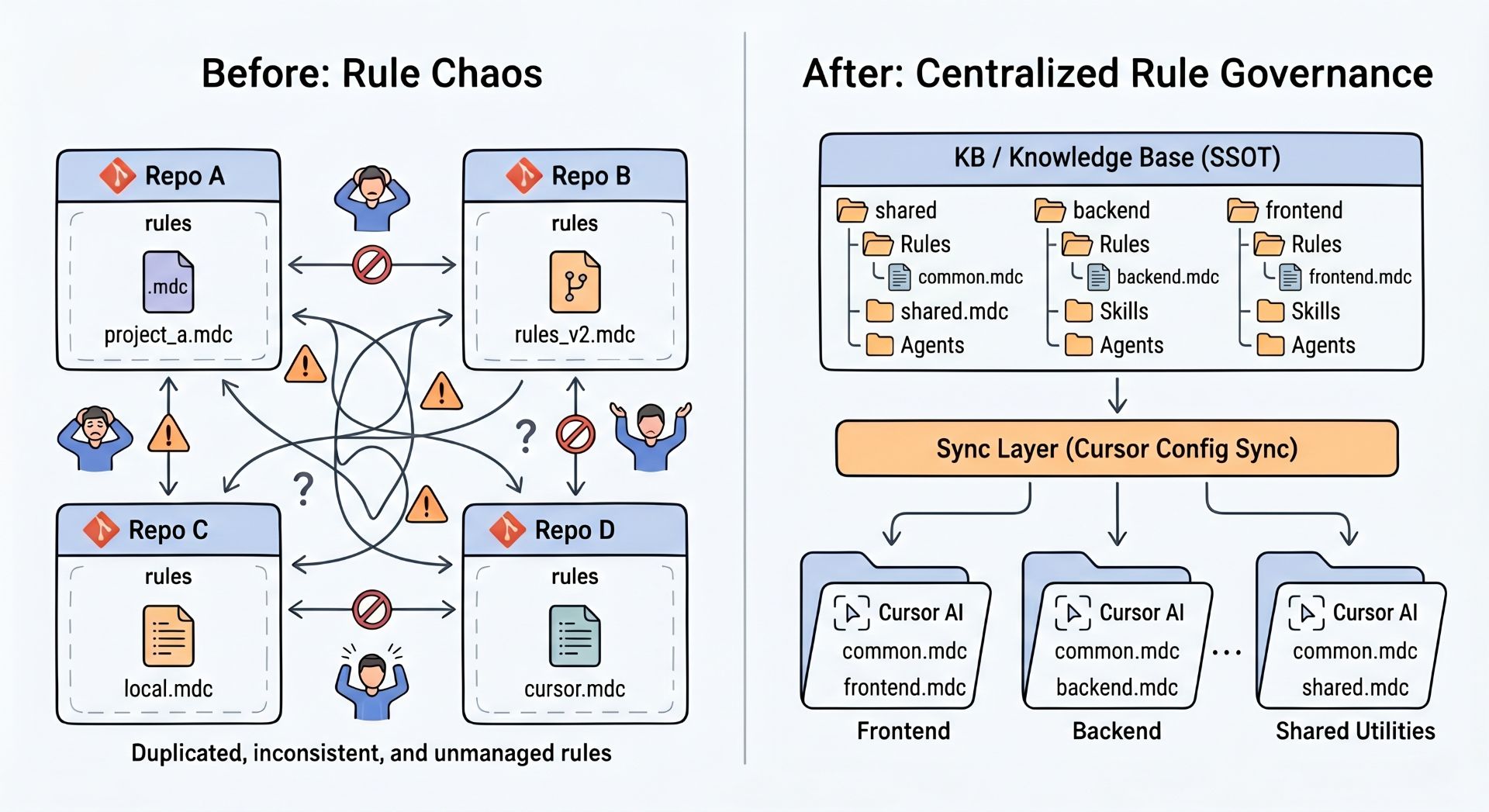
前情提要:我的治理挑戰背景
回想起我從開始把腦筋動到 Cursor AI 的規則治理之後,真的是面臨到各種大大小小的挑戰。
先來簡單列一下我們的情境限制:
- 限制條件:
- 管理者權限在 MIS 手上,不能使用 Team Rules
- GitLab 自架,無法用 Remote Rules
- 前端 Mac / 後端 Windows,symlink 支援度不一致
- 既有資源:已有 Docusaurus KB 作為技術文件中心
- 開發模式:後端開發者常在同一 Cursor AI instance 開啟多個 Repo 同時編輯
- 前後端分工:語言與框架不同,治理需求不一致
- 多 Repo 並行:無專職 CI/CD 專家,需簡化流程
基於這些限制,我能選擇的方案就非常有限了。
規則治理的迭代過程
在上一篇文章中,我分享了兩個翻車的經驗。
但是我心中還是一直認為 ADR 和 Rules 可以住得越靠近越好,最好是在同一個 Repo 裡,這樣管理起來比較舒服。
但在沒有 Team Rules 掌控權加上有多 Repo 的企業受限環境下,我一直苦思如何才能更工程化地治理 Cursor AI 的規則。
原本,我已經設計好了一套「Rules as Packages (規則即套件)」的複雜架構,打算把全域規則打包成 NPM 或 NuGet 套件,然後透過 CI/CD 與建置腳本,強迫每個專案在開發或建置的時候自動把規則拉下來。
但就在我準備將那套沉重的架構落地時,發現了一個看起來更好的解決方案。
那就是在 Open VSX Registry 上由 KushalCodes 開發的 Cursor Config Sync 擴充套件!
這個套件的出現,大幅降低了治理的複雜度,我不再需要重新造輪子,也不需要維護落落長的搬運腳本了。
更讓我開心的是:它可以讓 Cursor AI 的 .mdc 規則檔和 ADR 一起住在 KB 裡,在看 ADR 的同時就能看到規則的實際內容。
這個完完全全命中了我的需求啊!!
治理方式選擇懶人包
在繼續下去之前,我還是得先重申一下,沒有一套放諸四海皆準的治理方案,只有適合當下團隊環境的相對解法。
雖然我在整個 POC 過程中研究了不少方案,也試了不同的工具,不過這邊先用一個簡單的流程圖來幫大家整理一下,讓有類似困擾的同學可以快速找到適合自己團隊的治理路線:
至於我還看了、試了哪些其它的方案,就等到文章的尾聲再來跟大家分享。
我用 Cursor Config Sync 來解決哪些問題?
前一篇文章的兩個翻車痛點如下:
- 硬要把 ADR 當成規則的單一真理來源,但是 ADR 的格式不適合直接當成規則使用,而且同步的時機和方法混亂。
- 單獨建立一個規則專用的 Repo 的話,會變成 Repo 需要三方同步,提高了治理複雜度。
而這套新的做法,則是直接讓規則的實際內容可以直接放在 KB Repo 裡,在 ADR 的頁面上可以直接顯示規則的內容,這個同時解決了 ADR 不應該被當成規則的 SSOT 與三方同步的問題。
換句話說,這套東西其實沒有那麼神,也不是什麼銀彈。(而是我的血和淚啊~~)
它主要解決的是 「規則怎麼分流、怎麼讓同一個群組的人規則保持一致」 這件事,而不是把整個治理流程(審核、權限、版本)都搞定。
解決範圍
-
規則集中管理(SSOT)
-
自動同步到 Workspace
-
依不同角色分流(共用/前端/後端)
不解決
-
規則審核流程
-
細部權限控管
-
規則版本治理策略
設計原則與架構
這個解決方案的設計原則有下列三點(對應到我之前踩的三個坑):
-
ADR 與 Rules 物理分離、邏輯綁定
-
規則以 Git 作為 version control
-
同步機制應「自動且無感」
如果把這整個架構抽象來看,其實可以拆成三層(也剛好對應到責任分工):
關於 Cursor Config Sync 的同步規則
除了規則本身,上一篇也有提到更新規則的時機,如果工程師每次要寫 Code 之前還得要手動去拉規則下來、再放到各自的資料夾,那應該完全不會有人想用。
除此之外, Cursor Config Sync 還可以基於不同的角色來同步不同的規則檔,也滿足了前/後端的規則可以各自獨立的需求。
Cursor Config Sync 只要工程師在 Cursor AI 設定好一次之後,只要在 Cursor AI 開啟 Workspace,就會依照工程師被分配到的角色,自動把相對應的規則拉下來放在 Workspace 的根目錄。
如此一來剛好解決了先前兩個方案的痛點,也剛好能讓大混戰模式下的所有專案都能共用同一份規則,而且不會蓋到原本的 Project Rule。
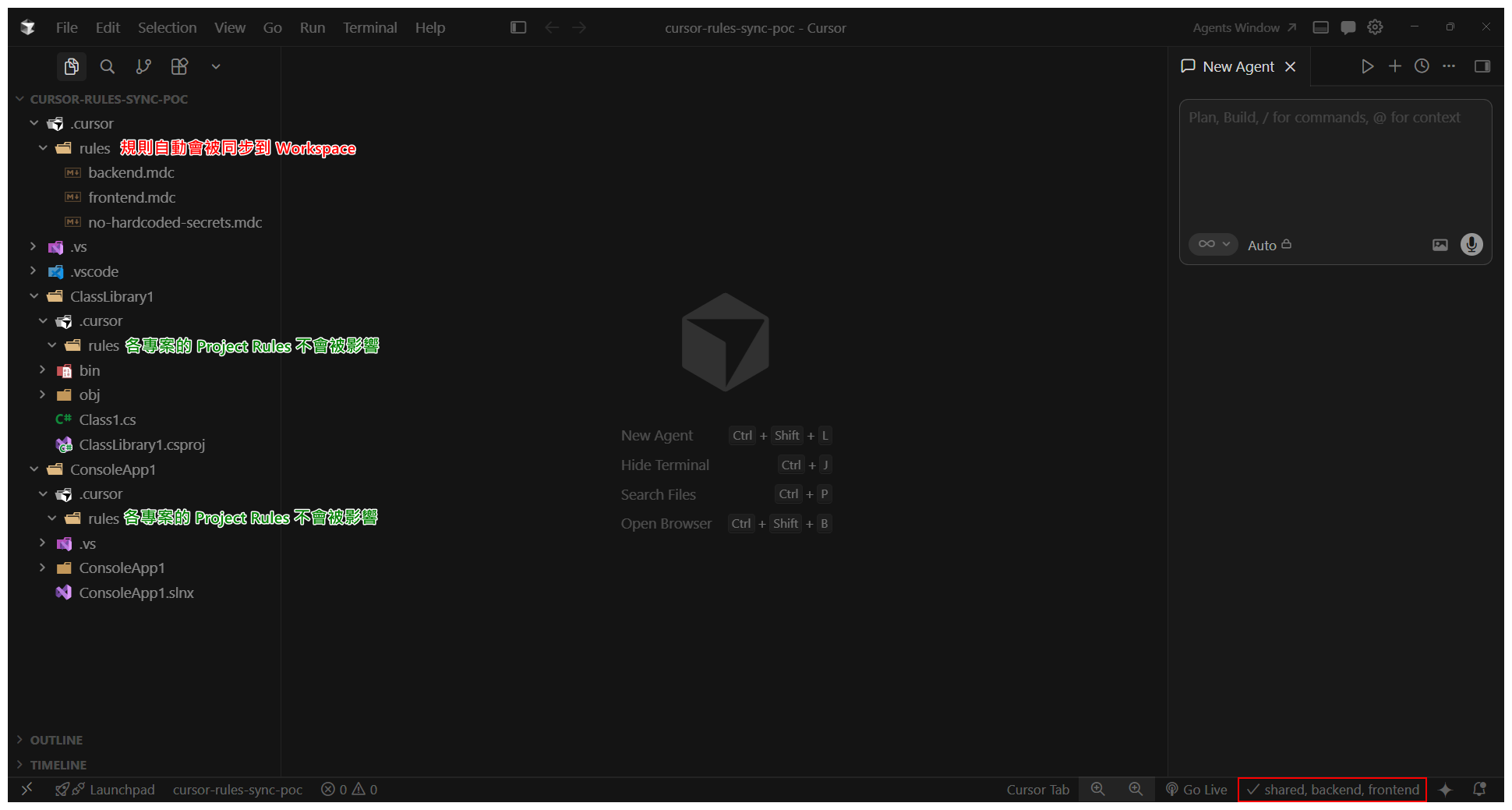 針對習慣使用逐一擊破模式的工程師來說,它恰巧會覆蓋掉檔名相同的 Project Rule;從 Cursor AI 官方建議的治理理念來說,也就剛好就扮演了 Team Rules 的角色。
講完原則之後,接下來就來看這整套東西實際是怎麼落地的。
使用 Cursor Config Sync 的前置作業
在 ADR 中看到 Rules 的實際內容 (Optional)
雖然這個步驟對於使用 Cursor Config Sync 來說是可選的,但是透過這個步驟,就可以讓 ADR 和規格檔住在一起,讓維護 ADR 和規格檔的體驗大大提升。
為了要讓 Rule 檔的內容也能在 KB 的 ADR 頁面中顯示,這邊得要借用 raw-loader 這個套件,在 ADR 的 MDX 檔裡面直接把 Rule 檔的內容讀進來,這樣在瀏覽 ADR 的時候就能同時看到規則的內容了。
一個簡單的範例是這樣的:
---
title: 不得把帳密寫死
description: 禁止寫死帳密、API 金鑰、私鑰、完整連線字串;一律改用環境變數或 IConfiguration。
author: Ouch
---

- 狀態: Approved

- 日期: 2026-04-01

- 決策者: Ouch

## 主旨

全面禁止在程式碼、版控檔案 (如 appsettings.json 的非加密節點) 中寫死任何帳號密碼、API 金鑰、私鑰或完整連線字串。

## 1. 背景與脈絡 (Context)

在過去的專案迭代中,部分服務為了快速開發與除錯...

---下略

## Cursor AI Rule

本規則所對應的 Cursor AI Rule 如下:

import CodeBlock from '@theme/CodeBlock';

import MyRule from '!!raw-loader!/cursor-configs/shared/rules/no-hardcoded-secrets.mdc';

<CodeBlock language="yaml" title="global-api-contract.mdc">
  {MyRule}
</CodeBlock>
以 Docusaurus 來說,只需要確保 .mdc 檔能在 ADR 文件裡透過 raw-loader 顯示出來就行了。
接下來是 Cursor Config Sync 的設定步驟,也是這個解決方案的核心。
(管理者) 在 KB Repo 中建立相關的資料夾與檔案
如同前面提到的,Cursor Config Sync 可以使用角色的概念來控管規則檔,因此我選擇用資料夾來做為不同角色規則的實體隔離層。
為了讓整個資料夾結構更符合我部門的需求,我並沒有 Cursor Config Sync 預設的資料夾結構,而是做了以下調整:
knowledge-base                               (KB 根目錄)
├── docs                                     (Docusaurus 文件庫根目錄)
│   └── 00-adr                               (ADR 根目錄)
│       ├── 00-shared                        (共用 ADR 根目錄)
│       │   └── 01-no-hardcoded-secrets   (ADR 目錄,一個 ADR 一個目錄)
│       │       └── index.md                 (ADR Markdown 檔)
│       ├── 01-backend                       (後端 ADR 根目錄)
│       └── 02-frontend                      (前端 ADR 根目錄)
├── cursor-configs                           (Cursor 相關設定檔根目錄)
│   ├── shared                               (共用設定檔根目錄)
│   │   └── rules                            (共用規則檔根目錄)
│   │       ├── no-hardcoded-secrets.mdc     (共用規則檔.mdc)
│   │       └── ...                          (共用規則檔...)
│   ├── backend                              (後端設定檔根目錄)
│   │   └── rules                            (後端規則檔根目錄)
│   │       └── ...                          (後端規則檔.mdc)
│   └── frontend                             (前端設定檔根目錄)
│       └── rules                            (前端規則檔根目錄)
│           └── ...                          (前端規則檔.mdc)
├── assignments.json                         (Cursor Config Sync 帳號/角色指派檔)
└── manifest.json                            (Cursor Config Sync 自訂資料夾設定檔)
(管理者) 建立角色定義檔
有用過 Docusaurus 的同學應該會留意到上面的資料夾結構最後面有兩個陌生的檔案,它們是 Cursor Config Sync 專用的設定檔。
assignments.json 用來存放 GitLab 帳號和角色之間的對應。 之後在 Cursor AI 裡就會自動依照你的帳號同步相對應的設定檔。
{
  "ouch.liu": ["shared", "backend", "frontend"],
  "alice.lin": ["shared", "frontend"]
}
(管理者) 建立自訂路徑的 Manifest 檔
manifest.json 用來讓我們自訂每個角色設定檔的路徑。 如果不自訂的話,預設會使用名字叫做 "roles" 的資料夾。
{
  "roles": {
    "frontend": {
      "path": "cursor-configs/frontend",
      "description": "Frontend development"
    },
    "backend": {
      "path": "cursor-configs/backend",
      "description": "Backend development"
    },
    "shared": {
      "path": "cursor-configs/shared",
      "description": "Shared and infrastructure"
    }
  }
}
(使用者) 在 Cursor AI 中安裝 Cursor Config Sync 並設定同步來源
在 Cursor AI 裡安裝好 Cursor Config Sync 之後,可以依照下列步驟進行設定:
- 打開 Command Palette (Ctrl+Shift+P)
- 執行
Cursor Config Sync: Setup - 跟著指示輸入以下資訊:
- Platform: GitLab 或 GitHub
- Instance URL: 自架的 GitLab 或 GitHub 的 URL (例如 https://gitlab.mycompany.com)
- Repository path:: Repo 的路徑 (例如 XXX/kb)
- Username: 你在 GitLab 的使用者名稱 (要和 assignments.json 裡的相同)
- Personal Access Token: 具備 repo read 權限的 Personal Access Token
上述設定完成之後,就可以透過 Command Palette 執行 Cursor Config Sync: Sync Now 來手動觸發同步,看看設定有沒有生效。
想要做到每次打開 Workspace 就自動同步的話,可以在 Cursor Settings 裡加上:
"cursorConfigSync.autoSyncOnOpen": true
之後就會自動同步啦!!
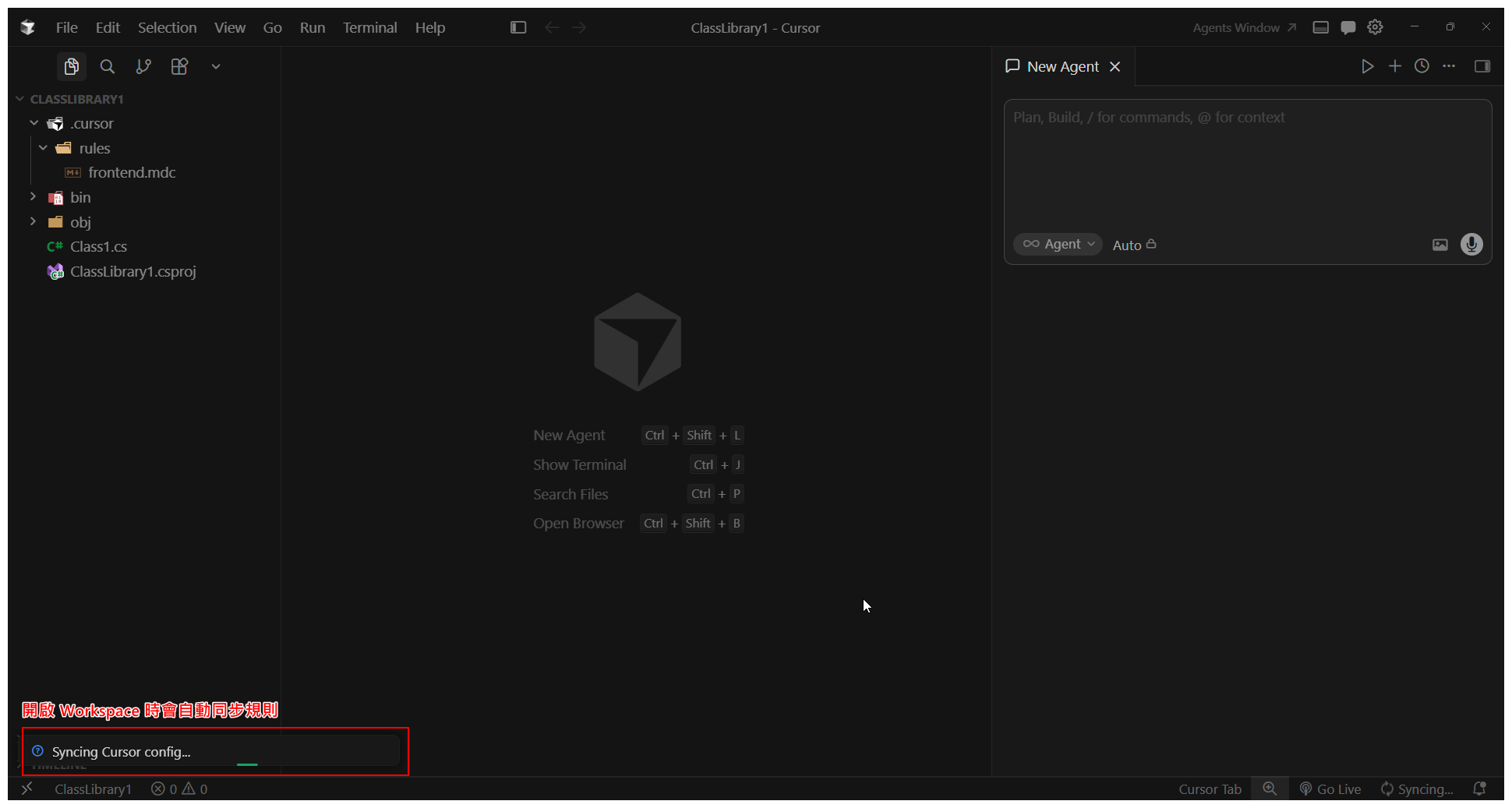
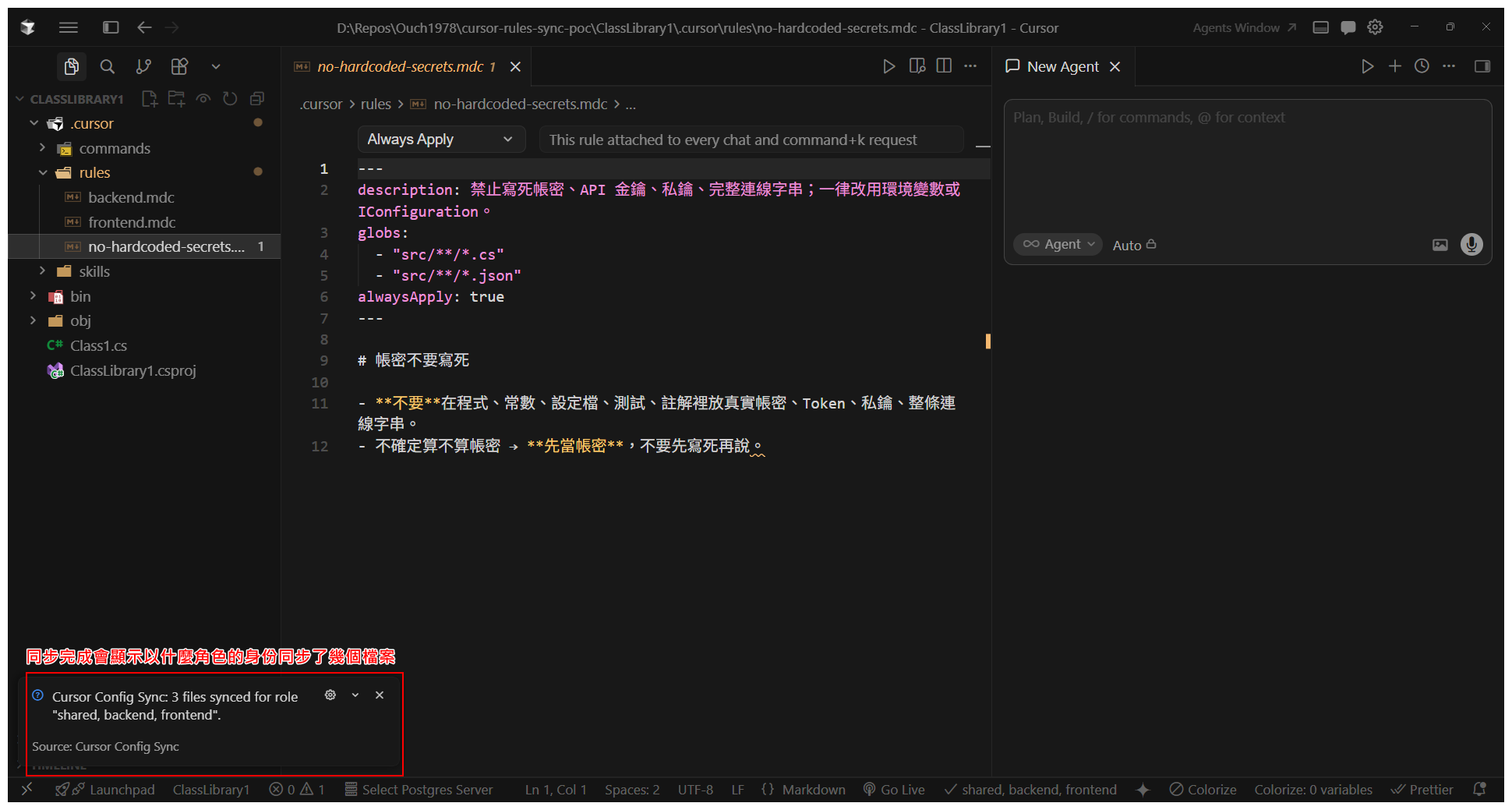
如果設定/同步遇到的過程中遇到問題,可以先參考 Cursor Config Sync 的 Troubleshooting 章節。
我還試過哪些其他的方案?
以下是我在研究這個問題的過程中,還看過、試過(打槍過)的方案:
| 方案 | 運作方式 | 優點 | 被我打槍的主要原因 |
|---|---|---|---|
| 自行打包成 NPM / NuGet | Docusaurus Build 時打包 .mdc 成 npm/NuGet 套件,專案引用後解壓到 .cursor/rules | 1. 借用依賴管理的管理模式 2. 可版控 | 1. CI/CD 成本大幅增加(需維護打包 Script) 2. 引用與解壓成本高 3. 大混戰開發模式下多專案重複下載 |
| knowhub | .knowhubrc 配置 GitLab raw URL,執行 npx knowhub 自動 fetch 並 copy 到 target | 1. 可自訂程度相對高 2. 可精準只同步特定資料夾 3. 可整合 hook / npm script | 對 .NET 專案來說引入 Node.js 太突兀 |
| AI Rules Syncer | Cursor Settings 設定 Git Repo URL,開啟專案或定時自動從 Repo Root sync 到 .cursor/rules/remote | 1. 有 Team Names 過濾概念 2. 有 Cache,不怕 Repo 掛掉 3. 開啟專案時自動觸發 | 只能從 Repo Root 同步,會把整個 KB(含 ADR、docs 等)全部拉下來 |
| lbb00/ai-rules-sync | Git-backed CLI,透過 symlink/copy 把規則從 Git Repo 同步到本地指定資料夾 | 1. 強調 Git 作為 Single Source of Truth 2. 支援多 AI 工具(Cursor + Claude Code 等) | 1. GitLab self-hosted raw URL / 子資料夾精準 sync 支援較弱 2. 偏向 symlink |
結語
如果你的團隊也正在面對以下問題:
-
多個 repo 規則不一致
-
工程師各自為政
-
無法使用官方 Team Rules
或許你也可以花個半小時,試試看這套以 Docusaurus KB 為核心搭配 Cursor Config Sync 的治理方案。
可以考慮從這個最小行動開始:
-
建立一個 KB repo 作為 ADR 和規則來源
-
定義一條 shared rule(例如 no-hardcoded-secrets)
-
在一個 repo 中導入 Cursor Config Sync 進行 PoC
範例 KB Repo 下載
如果想要更快速體驗的話,我也準備了一個可以用來當作 POC 的 Repo,只要直接 Clone 下來照著 README 裡的說明設定好 Cursor Config Sync 就可以直接看到效果了。
Repo 連結如下:
雖然本文只專注在 Cursor AI 的規則檔管理,但是 Cursor Config Sync 也能管理 Cursor AI 其它種類的設定檔,例如 Skills 和 Sub Agent 的設定檔,如果你也有這方面的需求,也可以一起放在 KB 裡,然後透過 Cursor Config Sync 來管理喔!!
當然,如果你已經有了更好的方案,或者在實施過程中遇到了什麼問題,也歡迎在留言區跟我分享你的經驗喔!!~